Genera le formule di Google Sheets in automatico con l'AI
⚡ Aggiornato a novembre 2026: il codice originale ha smesso di funzionare quando OpenAI ha ritirato i suoi vecchi modelli. Questa versione usa l’API attuale di OpenAI, tiene la chiave fuori dal codice e costa una frazione di centesimo a formula.
Ci siamo passati tutti: occhi incollati al foglio di calcolo, testa completamente in tilt, a cercare la formula giusta per fare quello che serve.
E come diavolo funzionava INDICE / CONFRONTA? 😩
Se mi segui qui o su LinkedIn, sai che adoro i fogli di calcolo. Sono uno dei pochi strambi a cui piace scrivere formule e script.
Eppure un giorno sono rimasto bloccato su una formula per più di 20 minuti. Per la frustrazione mi sono chiesto: perché non far scrivere le formule all’AI?
E ha funzionato sorprendentemente bene! 🤯
Così ho creato =WhatTheFormula(), una formula (ovviamente) che scrive formule partendo da una descrizione a parole.
Descrivi cosa deve fare la formula e l’AI ti restituisce una formula pronta all’uso. Basta andare a tentativi.
Ecco qualche esempio 👇
(Il video è in inglese, ma puoi scrivere le istruzioni anche in italiano)
Ma Google Sheets non ha già l’AI integrata?
Sì, con alcuni piani. Ora Google Sheets ha una funzione =AI() (o =GEMINI()), inclusa nei piani a pagamento idonei di Google Workspace e Google AI. È ottima per lavorare sui testi: riassumere, classificare, scrivere bozze.
=WhatTheFormula() fa un’altra cosa:
- Ti dà la formula vera e propria, non una risposta usa e getta. La incolli e continua a ricalcolarsi quando cambiano i dati.
- Funziona con qualsiasi account Google, anche gratuito. Paghi solo a OpenAI quello che usi.
- Vedi come si fa, così la prossima volta magari non ti serve più 😉
I passaggi sono 5:
- Crea una chiave API di OpenAI
- Incolla il codice nel tuo foglio Google Sheets
- Salva la chiave API nelle impostazioni dello script
- Descrivi la formula che ti serve
- Incolla il risultato come valore e aggiungi l’=
Vediamoli uno per uno.
1) Crea una chiave API di OpenAI
- Accedi o crea un account sulla piattaforma di OpenAI
- Apri la pagina delle chiavi API e clicca su Create new secret key
- Copia la chiave e tienila al sicuro: ti serve al passaggio 3
L’API di OpenAI è prepagata: prima di iniziare aggiungi qualche dollaro di credito in Billing. Ogni formula costa una frazione di centesimo, quindi qualche dollaro ti dura parecchio.
2) Incolla il codice nel tuo foglio Google Sheets
- Apri un foglio Google Sheets
- Vai su Estensioni → Apps Script
- Cancella quello che c’è nell’editor, incolla il codice qui sotto 👇 e clicca su Salva
/**
 * Writes a Google Sheets formula from a description in plain English.
 *
 * @param {string} description What the formula should do, in plain English.
 * @param {string} separator Optional: ";" if your spreadsheet separates arguments with semicolons.
 * @return The formula, without the leading "=".
 * @customfunction
 */
function WhatTheFormula(description, separator = ',') {
  const MODEL = 'gpt-6.1-terra'; // any current OpenAI model works here

  const key = PropertiesService.getScriptProperties().getProperty('OPENAI_API_KEY');
  if (!key) return 'Add your OpenAI key in Project Settings → Script properties (OPENAI_API_KEY)';
  if (!description) return 'Describe what the formula should do';

  const response = UrlFetchApp.fetch('https://api.openai.com/v1/responses', {
    method: 'post',
    contentType: 'application/json',
    headers: { Authorization: 'Bearer ' + key },
    muteHttpExceptions: true,
    payload: JSON.stringify({
      model: MODEL,
      reasoning: { effort: 'low' }, // fast enough for Google's 30-second limit on custom functions
      instructions:
        'You write Google Sheets formulas. Reply with one formula only: no "=" at the start, ' +
        'no explanation, no code block. Separate the function arguments with ' + separator,
      input: String(description),
    }),
  });

  const data = JSON.parse(response.getContentText());
  if (data.error) return 'OpenAI error: ' + data.error.message;

  const message = data.output.find((item) => item.type === 'message');
  const formula = message.content.find((part) => part.type === 'output_text').text;
  return formula.trim().replace(/^`+|`+$/g, '').replace(/^=/, '').trim();
}
3) Salva la chiave API nelle impostazioni dello script
La chiave non va nel codice: così puoi condividere o copiare il codice senza regalarla a nessuno.
- Sempre in Apps Script, clicca sull’icona dell’ingranaggio (Impostazioni progetto) a sinistra
- Scorri fino a Proprietà script e clicca su Aggiungi proprietà script
- Proprietà:
OPENAI_API_KEY. Valore: la tua chiave - Clicca su Salva proprietà script, poi torna al foglio e ricarica la pagina
Attenzione: chi ha accesso in modifica al foglio può aprire Apps Script e vedere la chiave. Usala nei tuoi fogli, oppure crea una chiave a parte con poco credito per quelli condivisi.
4) Descrivi la formula che ti serve
Ci sei quasi! Evviva! 😄
Con le impostazioni italiane, Google Sheets separa gli argomenti con il punto e virgola. Quindi scrivi =WhatTheFormula() con le istruzioni tra virgolette e aggiungi “;” come secondo argomento:
=WhatTheFormula(“Traduci la cella A1 dall’inglese allo spagnolo”;“;”)
Oppure scrivi le istruzioni in una cella e richiamala, come nel video: =WhatTheFormula(C7;“;”)
Se il tuo foglio usa le virgole (impostazioni internazionali inglesi o americane), il secondo argomento non serve.
5) Incolla il risultato come valore e aggiungi l’=
Google Sheets mostra come testo quello che restituisce una funzione personalizzata: da solo non può trasformarlo in una formula attiva. Quindi copia la cella e incollala come valore.
Puoi farlo dal menu:
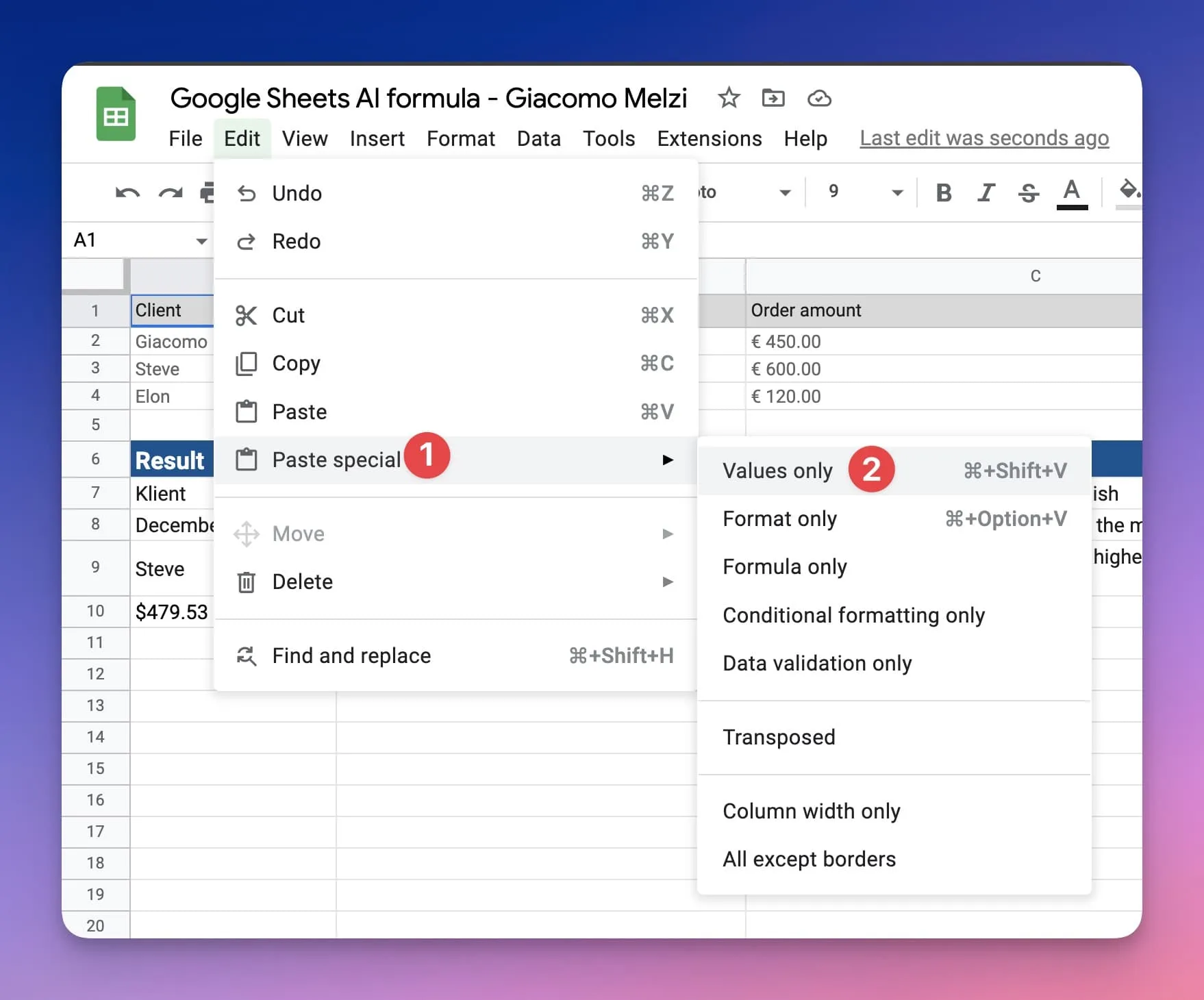
oppure con Maiusc + Cmd + V su Mac, Ctrl + Maiusc + V su PC.
Poi aggiungi l’= davanti e premi Invio.
Fatto! Buon divertimento 🎉
Da sapere
- Quando hai finito, cancella la cella con =WhatTheFormula(): altrimenti riparte (e interroga di nuovo OpenAI) ogni volta che apri il foglio.
- I risultati non sono sempre perfetti. Sii preciso nella descrizione e controlla la formula prima di fidarti. Anche quando non è esatta, è un ottimo punto di partenza!
- Vuoi un altro modello? Cambia la riga
MODELin cima al codice con uno dei modelli della pagina dei modelli di OpenAI.
Se ti è piaciuto, seguimi su LinkedIn e iscriviti alla newsletter in fondo alla pagina!